ProgNexo
Detección y corrección de fallas
El Programador para centrales
inteligentes Nexo dispone de varias herramientas para la detección y
corrección de errores, la mayoría de ellas se encuentran en el menú Complementos y en el menú Ayuda.
Dispone además de testeos rápidos (Test USB o Test LB -
LoopBack) que permiten verificar la
comunicación con el equipo, según el tipo de conexión utilizada y se
encuentran en la ventana para selección
de central y puerto (Central > Central
inteligente y puerto de comunicación).
Cuando se produce una condición de error que genera una ventana con un código y/o una descripción del error, en términos generales, puede identificarse el origen o la causa del problema, con la información provista por el sistema. En términos generales, la clasificación de los errores, se divide en las siguientes categorías:
Algunas condiciones identificables, en estas categorías, que producen un mensaje de error y la correspondiente solución recomendada, se enumeran a continuación (la acción correctiva sugerida, en la ventana de notificación, es una de las múltiples alternativas de solución que pueden aplicarse, junto con una descripción de las causas más probables, que puede producir esa condición de error).
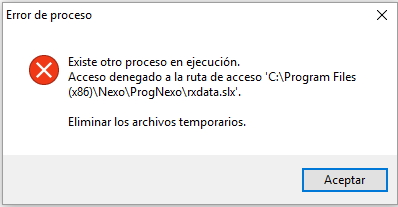
- Error de proceso:
--> Existe otro proceso en
ejecución
En este caso, el mensaje: Acceso denegado a la ruta de acceso..., está
indicando un problema de permisos. El texto en la ruta de acceso (a
continuación de Acceso denegado a la ruta de acceso) puede
variar de acuerdo a la central seleccionada y al sistema operativo
sobre el cual se instaló el programa (otros valores posibles, pueden incluir las rutas C:\Archivos de programa, C:\Archivos de programa (x86), C:\Program Files, C:\Program Files (x86), etc.).
Para solucionarlo,
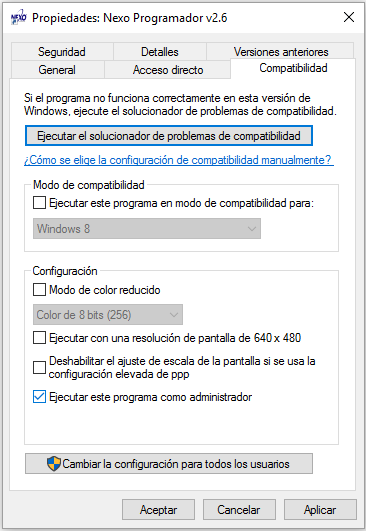
--> RSP1: una
alternativa es modificar las propiedades del acceso directo a la
aplicación. Desde el ícono, de la aplicación ProgNexo, que se encuentra en el escritorio (con el
botón derecho del mouse) se accede a las propiedades del acceso
directo, luego debe seleccionarse la solapa Compatibilidad y marcar la
opción: Ejecutar este programa como
administrador.
Esta opción puede variar en como y donde se presenta, de acuerdo a la
versión del sistema operativo. A modo de ejemplo, en la siguiente
imagen, puede observarse una opción de como se muestra, en un acceso
directo:
--> RSP2: Si, debido a la configuración
del sistema operativo o del usuario, no es posible habilitar la
ejecución del programa como administrador para que pueda acceder a una
subcarpeta de Archivos de programa (o Program Files), entonces otra opción es desinstalar el
programa y volver a instalarlo en otra carpeta, tal como C:\Nexo\ProgNexo
(donde el nombre de la carpeta o ruta puede ser cualquier otro, con la
condición de que no se encuentre bajo Program Files, Archivos de
programa, o sus equivalentes).
- Error de comunicación:
--> No se puede abrir el
puerto USB
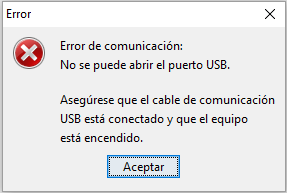
En este caso, lo primero que
debe verificarse es la conexión física de la PC con el equipo PBX y que
este último se encuentre encendido. Puede utilizarse el test de
comunicación (Test USB), provisto en el programa de configuración ProgNexo, para realizar esta verificación.
Este mensaje, también, puede
generarse porque no se encuentran instalados, en la PC, los drivers de
comunicación para este equipo y, por lo tanto, no puede establecer la
conexión con éste.
Para solucionarlo,
--> RSP1: descargar e
instalar NexoUSB Driver Pack.
Luego con el equipo conectado, verificar la instalación del driver con
el Administrador de dispositivos (no debe indicar la existencia de conflictos). En el menú Complementos se encuentra una opción para acceder a este programa.
- Error de configuración:
--> No se encontró en
el directorio de la aplicación o no es un módulo Win32 válido [Archivo]
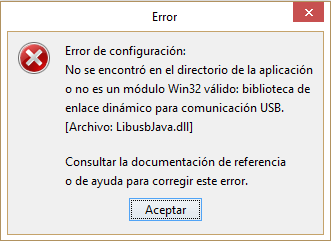
Esta
condición indica que no se encuentra instalado un componente requerido: por el programa,
por el driver de comunicación
para esta central o no está correctamente instalado.
En este caso, el
mensaje (en la imagen mostrada) está indicando una biblioteca de enlace dinámico para
comunicación USB, el archivo LibusbJava.dll. Este mensaje puede variar,
de acuerdo al componente causante de la falla. Existen varias causas
que pueden producir esta condición, entre las cuales está el conflicto
de versiones, el nivel de actualización de software, la interrupción del proceso
de instalación, etc.
Para solucionarlo, seguir los pasos que se
describen a continuación.
Descargar e
instalar NexoUSB
Driver Pack. Este paquete de software es compatible con las
arquitecturas del sistema operativo Windows x86 y x64. Sin
embargo, los drivers firmados que contiene, requieren una versión
específica de la plataforma Java (32 bits).
La
siguiente verificación con el Administrador de dispositivos de Windows
se aplica a centrales Nexo que utilizan comunicación USB con drivers.
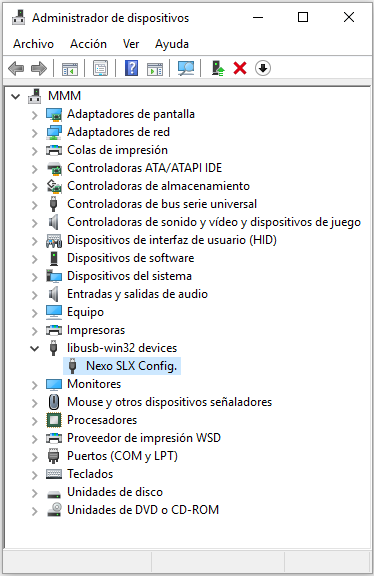
Para verificar la correcta instalación del driver puede utilizarse el Administrador de dispositivos, al cual se accede desde el menú de Complementos en el programador. En la siguiente imagen se observa, a modo de ejemplo, como debe aparecer el driver correspondiente a la central (en este caso Nexo SLX), que se encuentra conectada a la PC, cuando está instalado correctamente (se encuentra debajo de la rama libusb-win32 devices):
Si, habiendo instalado el
driver correctamente, el problema de comunicación aún persiste,
verificar la versión de
Java instalada como se explica en Java Versión 32 bits.
La
siguiente verificación con el Administrador de dispositivos de Windows
se aplica a centrales Nexo que utilizan comunicación USB por medio de
HID.
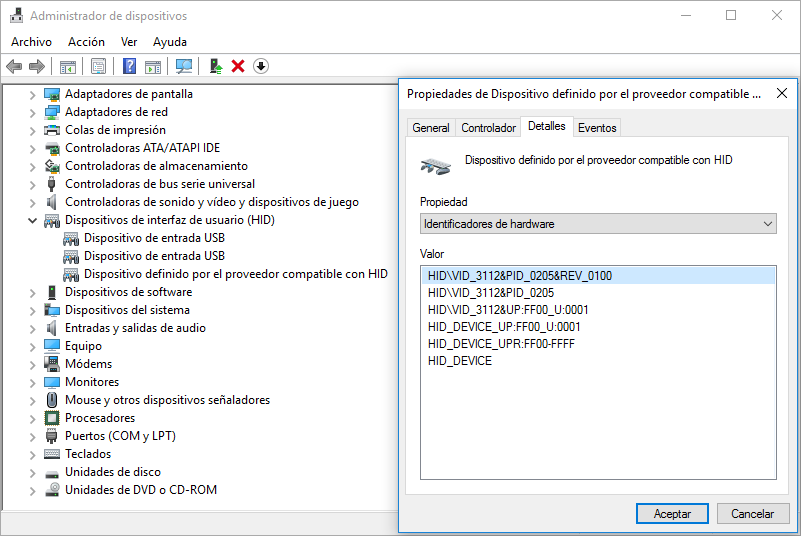
En la imagen anterior del Administrador de dispositivos, se observa, a modo de ejemplo, como debe aparecer el dispositivo compatible con HID correspondiente a la central (en este caso Nexo AVIU 4.12, que se identifica con VID_3112 correspondiente a equipos Nexo y PID_0205 correspondiente a este modelo de central), que se encuentra conectada a la PC, cuando está funcionando correctamente (se encuentra debajo de la rama Dispositivos de interfaz de usuario (HID)).
Dado que, para la comunicación
USB, se utiliza una biblioteca de enlace dinámico:
LibusbJava.dll
de 32 bits,
por razones de compatibilidad, se requiere
que el entorno de ejecución de Java:
JRE (Java Runtime
Environment), sea también, de 32 bits,
independientemente de la arquitectura que se utiliza en el sistema
operativo (x86 o x64).
Para verificar la versión de Java
instalada, en un entorno Windows:
- Desde Inicio,
seleccionar la opción Ejecutar e
ingresar el siguiente comando: cmd
Luego, en la ventana de consola, ejecutar: java -version
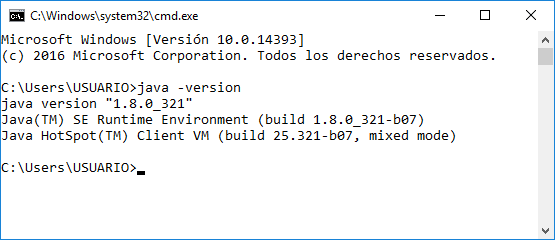
El número de versión mostrado puede ser diferente, de acuerdo al grado de actualización de la
plataforma Java.
Debe prestarse especial atención, en la última línea mostrada, la cual
debe contener el texto: Client VM (Virtual Machine).
Ninguna línea debe contener el
texto 64 bits,
lo cual significa, que al no aparecer esta leyenda se trata de una
versión de 32
bits.
Tampoco debe aparecer el texto Server en
ninguna línea, lo cual indica que se trata de una versión Client VM,
tal como se requiere, en este caso, para el correcto funcionamiento del
driver USB.
Para información más detallada,
consultar la sección Software > Detección y corrección de
fallas.