- Configuración de la conexión a la red local
- Actualización del firmware
- Configuración de la conexión al servidor SIP
- Configuración de los botones del marcado rápido
- Configuración de la activación de la cerradura eléctrica
Configuración de la conexión a la red local
Para iniciar la sesión en la interfase de configuración del intercomunicador, debe conocer su dirección IP. Los intercomunicadores 2N IP tienen en la configuración de fábrica pre-configurada la obtención automática de la dirección IP desde el servidor DHCP. Es decir, si Usted conecta el intercomunicador a la red en la cual se encuentra el servidor DHCP configurado de manera que asigne las direcciones IP a todos los dispositivos nuevos, obtendrá su propia dirección IP también su intercomunicador. La dirección IP del intercomunicador la puede averiguar directamente desde el estado del servidor DHCP (según la dirección MAC del intercomunicador expuesta en la placa de fabricación), eventualmente se la puede proporcionar directamente el intercomunicador a través de la función de voz – ver el Manual de instalación del modelo correspondiente al intercomunicador utilizado.
En el caso de que en su red no se encuentre el servidor DHCP, debe configurar el intercomunicador a la dirección IP estática mediante los botones del intercomunicador, ver el Manual de instalación del modelo correspondiente. Su intercomunicador luego obtendrá la dirección fija 192.168.1.100 la cual utilizará solo para el primer inicio de sesión y luego la podrá cambiar.
En el caso de que ya conozca la dirección IP de su intercomunicador, introdúzcala en su explorador preferido. Recomendamos utilizar la versión actual del explorador Chrome, Firefox o Internet Explorer 9+. Los intercomunicadores 2N IP no están plenamente compatibles con las versiones más antiguas de los exploradores.
Para el primero inicio de sesión en la interfaz de configuración utilice el nombre admin y la contraseña 2n (contraseña válida tras la puesta del dispositivo en estado inicial).
El intercomunicador requiere a la hora del primer inicio de sesión el cambio de contraseña. Solamente contraseñas fuertes son aceptables – que contienen al menos ocho caracteres que incluyen al menos una letra mayúscula, una letra minúscula y un número.
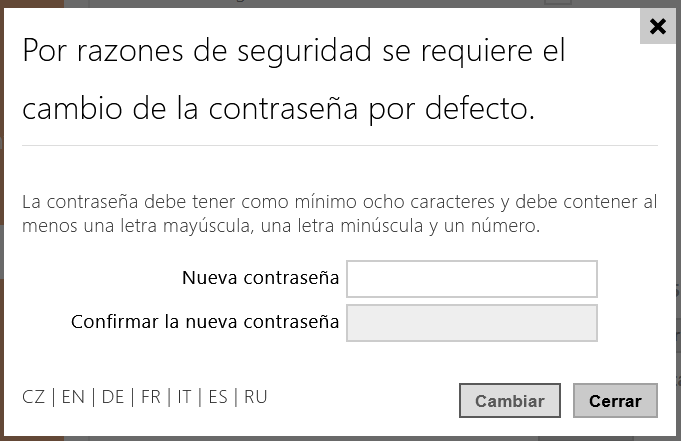
Memorice bien la contraseña elegida, eventualmente apúntesela. En el caso de que se le olvide la contraseña, tendrá que poner el intercomunicador en estado inicial (ver el manual de instalación del modelo correspondiente) y con ello perderá a la vez todos los cambios realizados en la configuración.
Para obtener la dirección IP de un dispositivo 2N se recomienda utilizar el software (freeware) 2N IP Network Scanner (se encuentra en la sección Software). Alternativamente, en algunos modelos, la dirección IP del dispositivo puede obtenerse utilizando las teclas en el frente del equipo, siguiendo una secuencia determinada (consultar el Manual de usuario correspondiente al modelo).
Actualización del firmware
Tras el primer inicio de sesión en el intercomunicador recomendamos al mismo tiempo actualizar el firmware del intercomunicador. El firmware más reciente para su intercomunicador lo encontrará en las páginas del sitio oficial.
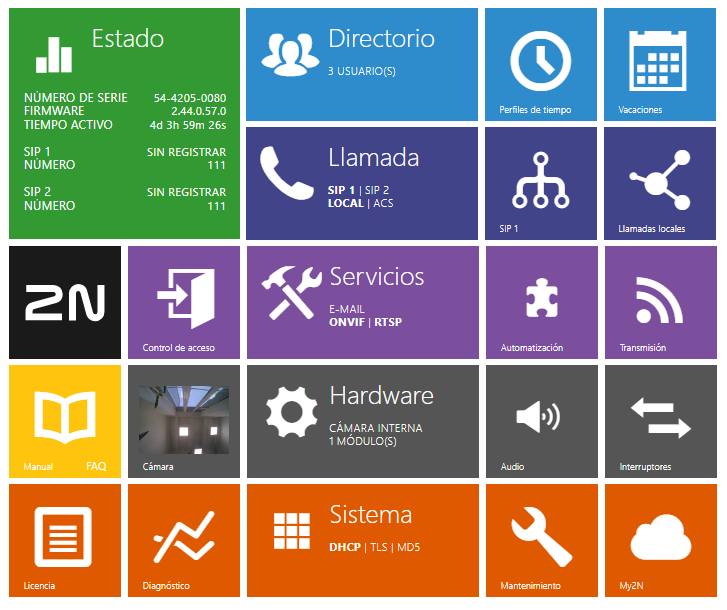
Para la actualización del firmware debe utilizarse el botón Actualizar Firmware en el menú Sistema / Mantenimiento. Tras el upload del firmware en el dispositivo el dispositivo se reiniciará una vez y la actualización está hecha. La actualización tarda aproximadamente medio minuto.
Configuración de la conexión al servidor SIP
Para que el intercomunicador pueda telefonear y para que esté disponible dentro del marco de su infraestructura VoIP, debe configurar varios parámetros importantes. Estos parámetros se configuran en el menú Servicios / Teléfono / SIP.
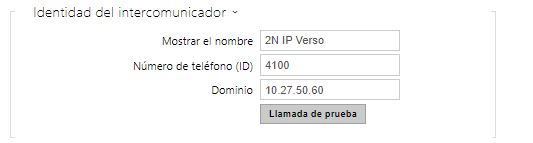
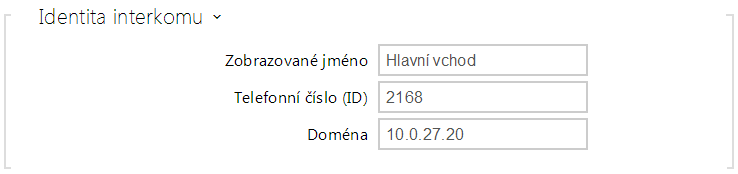
- Nombre mostrado – establezca el nombre que se mostrará en el teléfono del destinatario como la identificación de la persona que llama. Este nombre se muestra también en la ventana de inicio de sesión y en la página de inicio de la interfaz web.
- Número de teléfono (ID) – establezca el número de teléfono propio del intercomunicador (eventualmente otro ID inconfundible que consiste en caracteres y números). Este número, junto con el dominio, identifica de forma inconfundible al intercomunicador durante las llamadas y registros.
- Dominio – establezca el nombre de dominio del servicio en el que está registrado el intercomunicador. Normalmente coincide con la dirección SIP proxy o con el registrador. En el caso de que en su instalación del intercomunicador no utilice SIP proxy, introduzca la dirección IP del intercomunicador.
En el caso de que en su red utilice el servidor SIP (proxy, registrador), será necesario configurar la dirección de los siguientes elementos en la red:
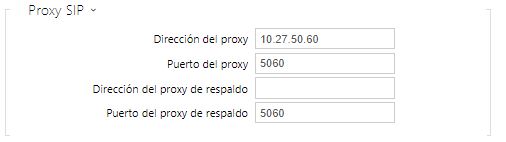
- Dirección proxy – configure la dirección IP o el nombre de domino de SIP proxy.
- Puerto proxy – configure el puerto SIP proxy (habitualmente 5060).
- Dirección de proxy de respaldo – dirección IP o nombre de dominio de proxy SIP de respaldo. La dirección se utilizará en el caso de que el proxy principal no responda a las peticiones.
- Puerto de proxy de respaldo – configure el puerto de SIP proxy de respaldo (habitualmente 5060).
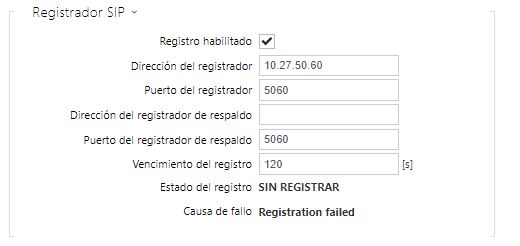
- Permiso de registro – permite el registro del intercomunicador con el registrador SIP configurado.
- Dirección del registrador – dirección IP o el nombre de dominio del Registrador SIP.
- Puerto del registrador – configura el puerto del registrador SIP (normalmente 5060).
- Dirección del registrador de respaldo – dirección IP o nombre de dominio del registrador SIP de respaldo. La dirección se utilizará en el caso de que el registrador principal no responda a las peticiones.
- Puerto del registrador de respaldo – configura el puerto del registrador SIP de respaldo (habitualmente 5060).
- Tiempo de expiración del registro – permite configurar el tiempo de vencimiento del registro, lo cual afecta a la carga de la red y del Registrador SIP por las peticiones de registro enviados periódicamente. El Registrador SIP puede modificar el tiempo de la expiración sin su conocimiento.
- Estado del registro – muestra el estado actual del registro (No registrado, Regístrese..., Registrado, El registro finaliza...).
- Causa del fallo – muestra la causa del fallo del último intento del registro – muestra la última respuesta de error del registrador, por ej. 404 Not Found.
En el caso de que su servidor SIP requiera la autenticación de los dispositivos terminales, introduzca los siguientes parámetros:
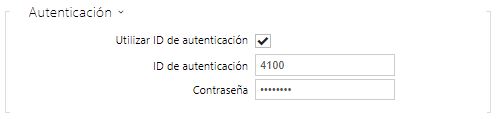
- Contraseña – introduzca la contraseña utilizada para la autenticación del intercomunicador.
Configuración de los botones del marcado rápido
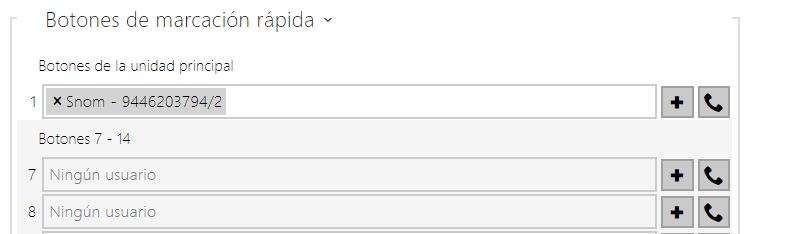
Todos los modelos de los intercomunicadores 2N IP están equipados con botones de marcado rápido. En el caso de que el usuario pulse uno de los botones del marcado rápido se define la llamada al número de teléfono pre-configurado en la posición correspondiente en la lista de usuarios.
En el menú Hardware / Botones se muestra la lista de todos los botones potencialmente disponibles en el intercomunicador. La lista contiene botones, incluidos aquellos que no están presentes físicamente en el intercomunicador. En algunos modelos (2N IP Vario, 2N IP Verso) está la lista de botones dividida en grupos de 8, event. 5 botones correspondientes a los módulos de botones de ampliación. En el campo de edición se pueden añadir usuarios mediante el icono  al marcarlo y confirmarlo con el botón añadir. El usuario deseado se puede buscar también en la lista utilizando el campo de fulltext según el nombre. Un botón del marcado rápido pueden compartir varios usuarios a la vez.
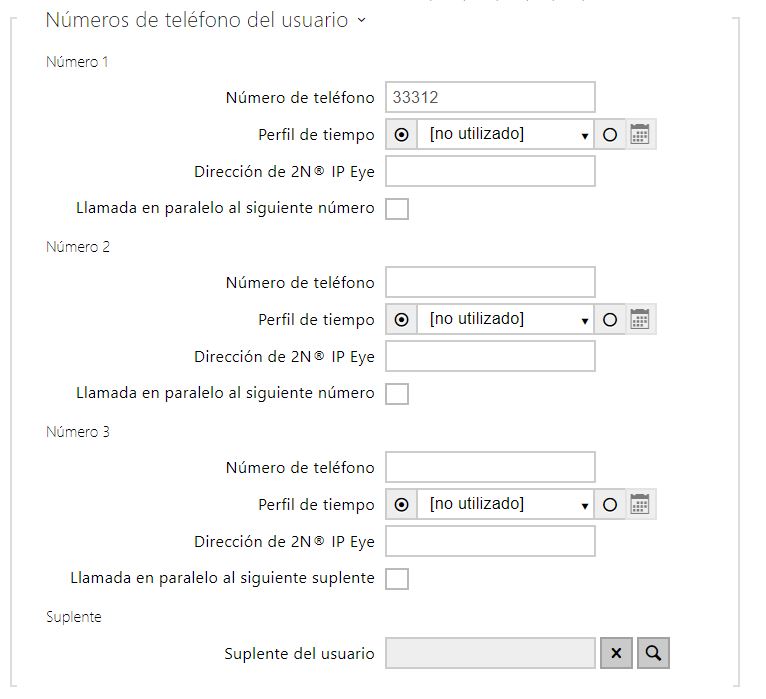
Puede utilizar los intercomunicadores 2N IP también con uno o varios teléfonos IP sin el servidor SIP. Para llamar desde el intercomunicador se utilizará el llamado Direct SIP Call. En tal caso en lugar de introducir el número de teléfono, introduzca la dirección SIP del teléfono llamado en formato sip:número de_teléfono@dirección_ip_del teléfono.
Configuración de la activación de la cerradura eléctrica
A los intercomunicadores 2N IP se puede conectar la cerradura eléctrica de puerta que se puede controlar utilizando el código introducido mediante el teclado numérico del intercomunicador, event. utilizando el código introducido mediante el teclado del teléfono IP durante la llamada. Conecte la cerradura eléctrica de puerta según la descripción en el Manual de instalación del modelo correspondiente.
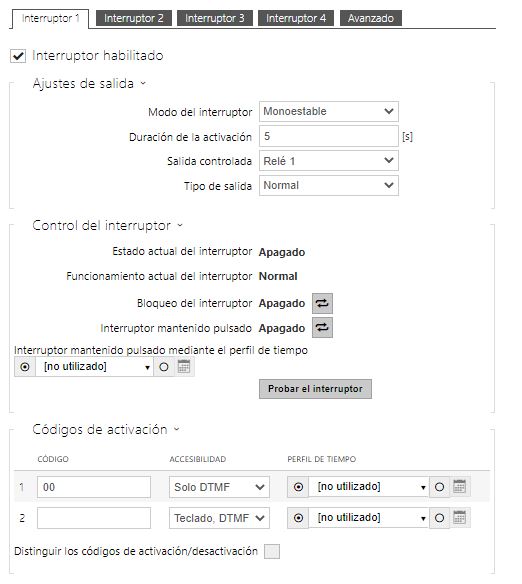
En la solapa Hardware / Interruptores / Interruptor 1 habilite el interruptor mediante el campo Interruptor habilitado, configure el parámetro salida controlada al cual está conectada la cerradura eléctrica de puerta. Luego configure uno o varios códigos para la activación del interruptor – cerradura eléctrica de puerta.
Versión: 1.1.3
Revisión: 26/05/2026 - 11/01/2021
Nexo VoIP © 2026