
Una de las funciones básicas disponible en la IP PBX es la video-llamada (Video call). Esta comunicación puede establecerse entre dos usuarios o en modo Conferencia, en este caso, se la denomina Video-conferencia, que permite a múltiples participantes comunicarse simultáneamente a través de una video-llamada.
La video-llamada puede ser generada por un video-portero, un video-teléfono, o cualquier otro dispositivo equipado con una cámara, tal como una aplicación en un smart-phone o un web-client desde un navegador.
En una Video-conferencia, los participantes pueden unirse a través de sus teléfonos o dispositivos habilitados en la plataforma VoIP. Una vez que se establece la llamada, la IP PBX actúa como un "puente" de audio y video, que permite a todos los participantes verse, escuchar y hablar entre sí. Cuando, en la Video-conferencia, se incluyen clientes web, según la modalidad, recibe distintos nombres, como WebMeeting, Webinar, etc.
Cuando se ha participado de una videoconferencia, WebMeeting, Webinar o participado de una video-llamada en la que no ha sido posible oír o ver a los otros participantes con suficiente claridad o nitidez, aparecen los factores relacionados con la calidad de servicio QoS y la calidad de la experiencia QoE.
Los canales de comunicación utilizados (LAN, Wi-Fi, WAN, VoLTE, etc.) y los componentes que intervienen en la video-comunicación determinan la calidad del audio y el video resultante. A continuación se mencionan algunos componentes, junto con sus parámetros, y consideraciones que deben evaluarse para lograr una comunicación óptima.
Video Camera (Video-cámara)
Utilizadas para realizar video-llamadas desde video-teléfonos, video-porteros y otros dispositivos equipados con sensor de imagen.
FOV (Field Of Vision) - Campo de visión
El campo de visión FOV (Field Of Vision) en una cámara de imagen digital (por ejemplo, en una cámara Progressive Scan CMOS), se refiere al ángulo de visión que la cámara puede capturar en un momento dado. Este parámetro es crucial para determinar la cobertura de la escena y la calidad de la imagen.
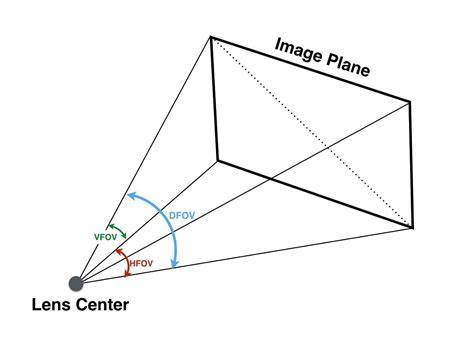
Un FOV más amplio permite ver más espacio, lo que es ideal para aplicaciones como video-llamadas y seguridad. Sin embargo, un FOV amplio puede introducir distorsión en los bordes de la imagen. Por lo tanto, es fundamental elegir una cámara con un FOV que se adapte a las necesidades específicas de cada aplicación.
HFOV, VFOV y DFOV son tres métricas que juntas constituyen el campo de visión FOV completo de una cámara.
> HFOV, o campo horizontal de visión, es el área de la escena que una cámara puede cubrir en la dirección izquierda-derecha.
> VFOV, o campo vertical de visión, define el rango angular de cobertura de una cámara en la dirección vertical.
> DFOV, también conocido como campo de visión diagonal, se refiere al campo de visión máximo en diagonal de la cámara.
Quality Of Videocalls (Calidad en video-llamadas)
Los indicadores objetivos de calidad en video-llamadas son métricas técnicas y medibles en tiempo real que determinan la estabilidad, nitidez y fluidez de una transmisión sin depender de la percepción del usuario.
Calidad de la red (Transporte de datos, valores recomendados)
> Latencia (Delay): < 150 ms
> Fluctuación (Jitter): < 30ms
> Pérdida de paquetes (Packet Loss): < 1%
Indicadores de video:
> Velocidad de fotogramas (FPS - Frames Per Second): Define la fluidez del movimiento. El estándar para videollamadas de calidad empresarial es de 24 a 30 fps. Bajadas a menos de 15 fps producen un video pausado o entrecortado.
> Resolución de pantalla: El tamaño del cuadro medido en píxeles (720p/HD, 1080p/Full HD, o 4K). Los sistemas adaptativos reducen automáticamente la resolución si el ancho de banda disminuye.
> Tasa de bits de video (Bitrate): La cantidad de datos procesados por segundo (medido en Mbps). Un bitrate bajo comprime en exceso el video, disminuyendo su definición aunque la resolución nominal se mantenga alta.
Indicadores de audio:
> ViSQOL (Virtual Speech Quality Objective Listener): Un algoritmo objetivo desarrollado para modelar y simular la evaluación humana de la calidad de audio a través de la comparación de señales.
> Tasa de bits de audio: Flujo de datos dedicado al sonido (usualmente medido en kbps). El uso de códecs modernos (como Opus) permite un audio de alta fidelidad con bajo consumo.
> Ocultamiento de pérdida de paquetes (PLC): Capacidad del software para rellenar digitalmente los vacíos generados por paquetes perdidos, evitando chasquidos o silencios abruptos.
Rendimiento del dispositivo:
> Uso de CPU y Memoria RAM: El porcentaje de procesamiento consumido por los algoritmos de compresión y codificación de video (codecs como H.264, VP9 o AV1). Si el uso de la CPU llega al 100%, el hardware se satura causando pérdida de fotogramas de forma local.
> Tiempo de inicialización de la llamada: Los segundos que transcurren desde que se presiona "conectar" hasta que se establece el flujo multimedia de manera estable.
Consideraciones para la calidad de audio:
- Utilizar un auricular – Para asegurarse de que ningún eco o ruido se escuche durante su conferencia web.
- Coloque el micrófono alejado de los altavoces – En el caso de usar altavoces, el micrófono debe estar alejado para evitar cualquier posible eco, ruido o acoplamiento.
- Ambiente silencioso – Al participar en una conferencia Web, asegúrese de que se encuentra en un ambiente silencioso.
Consideraciones para la calidad de video:
- Buena iluminación – No debe tener una fuente de luz detrás (sino de frente) porque aparecerá muy oscuro en su cámara.
- Posición de la Webcam – Posicione su Webcam al nivel de los ojos, o en la parte superior de la pantalla que será el punto al que estará mirando principalmente durante la Conferencia Web.
- Centre su vista previa a la altura de su boca – Los participantes están interesados en lo que está diciendo, y no en el techo de su oficina o su escritorio.
- Ubicación de los documentos – Arrastre los documentos hacia la parte superior de la pantalla para simular el contacto visual.
- Evite usar ropa con estampados – Los estampados pueden aparecer "borrosos" en la pantalla de sus espectadores.
- Sea consciente de su fondo – Elija sentarse delante de un fondo que no sea una distracción para sus espectadores.
Teniendo en cuenta las consideraciones anteriores podrá lograr una video-llamada con buena calidad de audio y video.